Teeme ühe profiilipildi koos läbi
- Vali idee ja vaata algpilti.
Ava professionaalse profiilifoto näide. Pane valmis enda foto, millel nägu on selgelt näha. Harjutamiseks saad detaillehelt alla laadida ka meie AI-ga loodud algpildi. Ava näide → - Kopeeri eestikeelne juhis.
Vajuta idee juures nuppu „Kopeeri eestikeelne juhis”. See kopeerib kogu vajaliku teksti. Kui tekstis on näiteks [UUS_TAUST], asenda see enda sooviga, näiteks „helehall stuudiotaust”. - Ava ChatGPT.
Ava chatgpt.com või ChatGPT rakendus ja logi oma kontole sisse. Alusta uut vestlust. Ava ChatGPT ↗ - Lisa foto plussnupust.
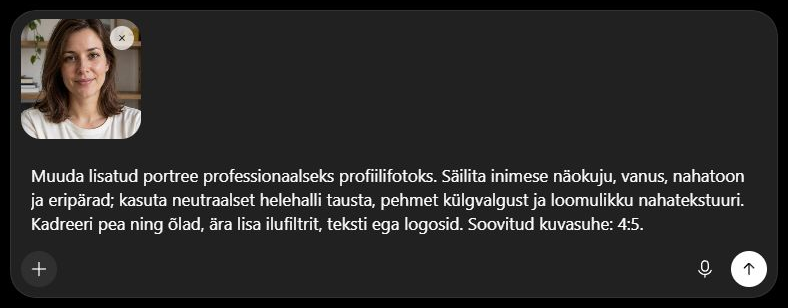
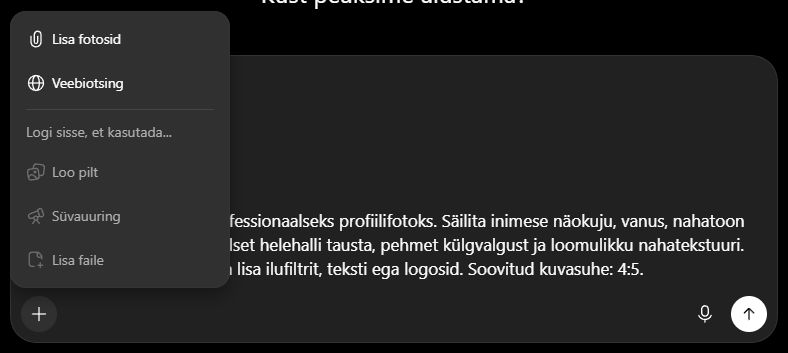
Vajuta sisestusvälja juures +. Vali „Lisa fotosid” või sinu vaates vastav pildi/faili lisamise valik. Vali enda foto ja oota, kuni selle pisipilt on vestluse sisestusväljal näha. Mitme pildi puhul järgi idee juures antud järjekorda. - Kleebi juhis ja saada.
Arvutis vajuta tekstiväljal Ctrl + V (Macis ⌘ + V). Telefonis hoia tekstiväljal sõrme ja vali „Kleebi”. Vajuta saatmise noolt ↑. Jäta vestlus avatuks, kuni pilt on valmis. - Kontrolli tulemust.
Vaata nägu, käsi, riideid ja detaile, mis pidid alles jääma. Vajadusel kirjuta samas vestluses üks täpsustus, näiteks „Jäta kõik muu samaks, muuda ainult taust helehalliks”.
Kas kirjutan /proshot või /newbg?
Kirjuta tavalises eesti keeles. Erikäske ega kaldkriipsu / pole vaja. Näiteks /proshot on siin idee lühinimi, mitte eraldi käsk ChatGPT-s. Kopeeri alati kogu juhis.
Mida tähendab „prompt”?
See tähendab lihtsalt sinu juhist ChatGPT-le. Näiteks: „Muuda selle foto taust helehalliks, säilita inimene muutmata.” Inglise keelt pole vaja.
Mul pole fotot. Kas saan ikka proovida?
Jah. Vali kataloogist algmaterjali filtris „Ei vaja pilti”. Siis kleebid ChatGPT-sse ainult juhise ja lisad enda teema või faktid. Näiteks saad teha faktidest infograafiku. Ava näide →
Ma ei näe sama nuppu või pilt ei teki.
ChatGPT välimus võib telefoni, arvuti ja konto järgi erineda. Kontrolli, et oled sisse logitud. Kui ChatGPT näitab kasutuspiirangu teadet, järgi sealset juhist. Pildiloome saadavus ja piirangud sõltuvad sinu kontost.
Kas saan pildi siin kataloogis valmis teha?
Siit saad idee, näite ja juhise. Enda foto lisad ja pildi lood oma ChatGPT vestluses. See kataloog ei võta sinu fotosid vastu.
OpenAI ametlik pildiloome juhend
Hoia originaalfoto alles. Kasuta enda pilte või materjali, mida sul on lubatud kasutada. Teiste inimeste fotode puhul arvesta nende nõusolekuga.